Zwei Installationswege
1-Klick-Installation (empfohlen für Anfänger)
- Die meisten Webhosting-Anbieter bieten eine einfache 1-Klick-Installation von WordPress direkt in ihrem Kundenbereich an.
- Dies ist der schnellste und einfachste Weg. Folge einfach den Anweisungen deines Anbieters.
Manuelle Installation (mehr Kontrolle, aber technischer)
- Geeignet, wenn Ihr Hoster keine 1-Klick-Installation anbietet oder du mehr Kontrolle über den Prozess wünschen.
Manuelle Installation – Schritt für Schritt
Vorbereitung
- Webhosting und Domain: Stelle sicher, dass du einen Webhosting-Account und eine Domain hast.
- FTP-Zugang: Du benötigst FTP-Zugang zu deinem Webserver (in der Regel von deinem Hoster bereitgestellt).
- WordPress herunterladen: Lade die neueste Version von WordPress von https://de.wordpress.org/download herunter.
Installation
Datenbank erstellen
- Melde dich bei deinem Webhosting-Control-Panel an.
- Suche den Bereich „Datenbanken“ (oft MySQL-Datenbanken).
- Erstelle eine neue Datenbank. Notieren Sie sich den Datenbanknamen, Benutzernamen und das Passwort.
WordPress-Dateien hochladen
- Entpacke die heruntergeladene WordPress-ZIP-Datei.
- Verbinde dich per FTP mit deinem Webserver.
- Lade alle entpackten WordPress-Dateien in das Hauptverzeichnis Ihrer Website hoch (oft
public_htmloderhtdocs).
Installation starten
- Öffne deinen Webbrowser und geben Sie Ihre Domain ein (z. B.
http://deinedomain.de). - Du solltest automatisch zum WordPress-Installationsprogramm weitergeleitet werden.
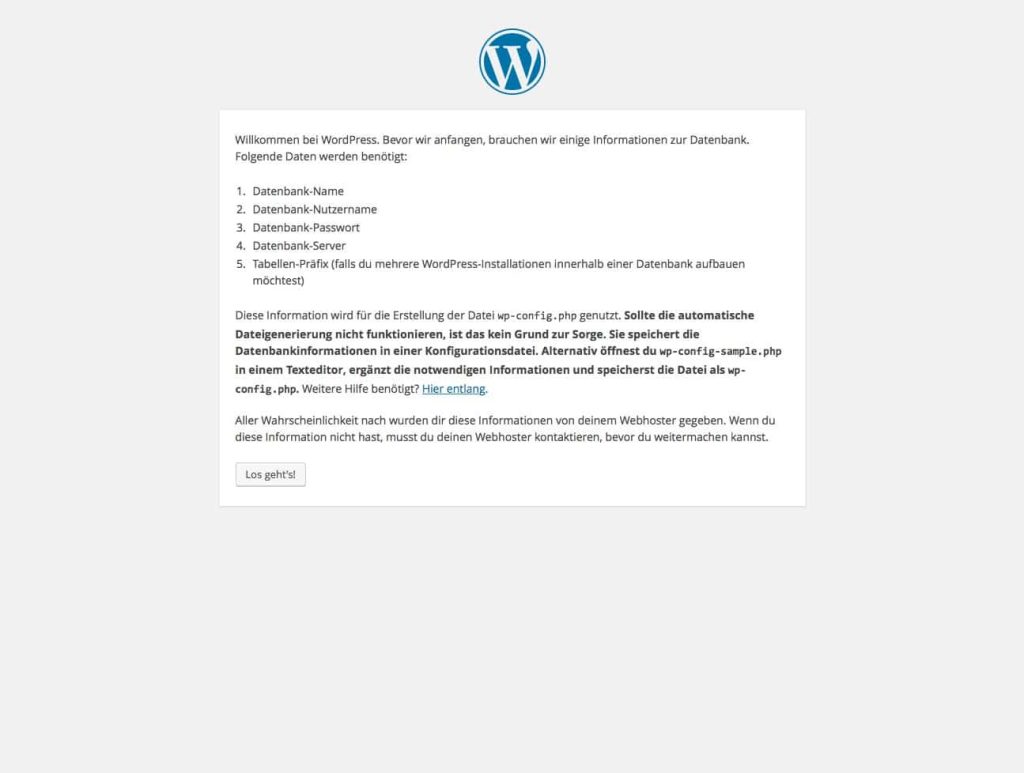
- Klicke auf „Weiter“.
Datenbank verbinden
- Gebe die Datenbankinformationen ein, die du dir in Schritt 1 notiert hast (Datenbankname, Benutzername, Passwort und Hostname – oft „localhost“).
- Klicke auf „Absenden“.
Website-Informationen
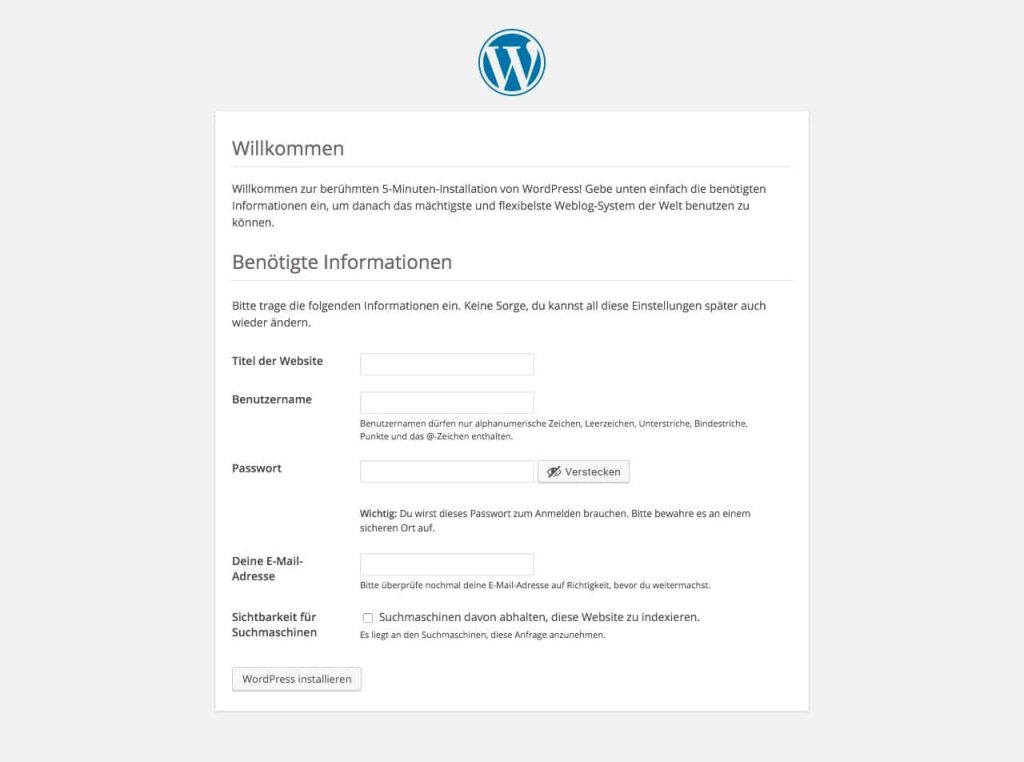
- Gebe den Titel deiner Website, einen Benutzernamen (nicht „admin“ aus Sicherheitsgründen) und ein sicheres Passwort ein.
- Gebe deine E-Mail-Adresse ein.
- Klicke auf „WordPress installieren“.
Fertig!
- Du solltest eine Erfolgsmeldung sehen.
- Melde dich mit deinem Benutzernamen und Passwort im WordPress-Dashboard an (
http://deinedomain.de/wp-admin).
Nach der Installation
- Wähle ein Theme: Gehe zu „Design“ -> „Themes“ und wähle ein Theme, das Ihnen gefällt.
- Plugins installieren: Füge Plugins hinzu, um die Funktionalität Ihrer Website zu erweitern (z. B. für SEO, Sicherheit, Kontaktformulare).
- Inhalte erstellen: Beginne mit dem Erstellen von Seiten und Beiträgen.
Wichtige Tipps
- Sichere deine Website regelmäßig: Erstelle Backups Ihrer Datenbank und Dateien, um Datenverlust zu vermeiden.
- Halte WordPress, Themes und Plugins aktuell: Updates schließen Sicherheitslücken und verbessern die Leistung.
- Lerne WordPress kennen: Es gibt unzählige Ressourcen online (Tutorials, Blogs, Foren), um dir zu helfen, das Beste aus WordPress herauszuholen.