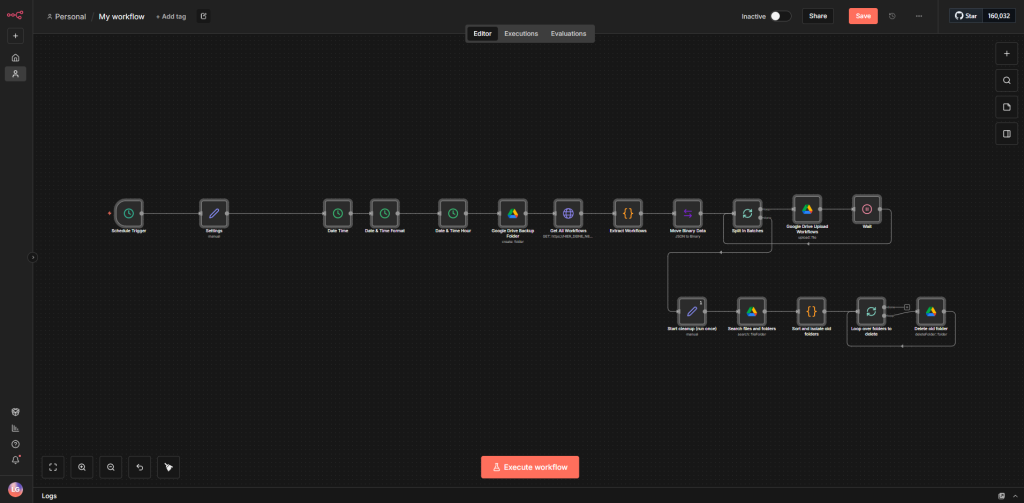
Funktionen
- Zeitgesteuert: Startet täglich (konfigurierbar).
- Vollständiges Backup: Zieht alle Workflows über die n8n API.
- Strukturiert: Erstellt für jeden Durchlauf einen neuen Ordner mit Zeitstempel (z.B. n8n_backup_2023-10-27_04).
- Auto-Cleanup: Behält nur die letzten X Backups (standardmäßig 7) und löscht ältere Ordner automatisch.
Konfigurationsanleitung
Um diesen Workflow zu nutzen, müssen nach dem Import folgende Einstellungen vorgenommen werden:
Voraussetzungen:
- Ein Google Drive Account.
- Ein n8n API Key (zu finden unter Settings > API in deinem n8n Dashboard).
Schritt-für-Schritt Einrichtung:
- Credentials einrichten:
- Öffne den Node „Get All Workflows“ und erstelle ein neues Header Auth Credential.
- Name: n8n-api-key
- Value: DEIN_N8N_API_KEY
- Öffne einen der Google Drive Nodes und verbinde dein Google Konto (OAuth2).
- Öffne den Node „Get All Workflows“ und erstelle ein neues Header Auth Credential.
- n8n Instanz-URL anpassen:
- Öffne den Node „Get All Workflows“.
- Ersetze im Feld URL den Platzhalter YOUR_N8N_INSTANCE_URL durch deine eigene Domain (z.B. https://n8n.meinedomain.de oder http://localhost:5678).
- Wichtig: Das Ende /api/v1/workflows muss stehen bleiben.
- Google Drive Zielordner festlegen:
- Erstelle in Google Drive einen Ordner, in dem die Backups landen sollen (z.B. „n8n Backups“).
- Kopiere die ID dieses Ordners aus der URL deines Browsers (der Teil nach /folders/…).
- Füge diese ID in zwei Nodes ein:
- Node „Google Drive Backup Folder“ -> Feld: Parent Folder ID.
- Node „Search files and folders“ -> Feld: Parent Folder ID.
- Aufbewahrungszeitraum (Optional):
- Im Node „Settings“ kannst du unter Coverage Period einstellen, wie viele alte Backups behalten werden sollen (Standard: 14).